Domain kutschenremise.de kaufen?
Wir ziehen mit dem Projekt
kutschenremise.de um.
Sind Sie am Kauf der Domain
kutschenremise.de interessiert?
domain@kv-gmbh.de · 0541-91531010
Domain kutschenremise.de kaufen?
Wie setze ich den Sitecom X4 N300 zurück?
Um den Sitecom X4 N300 zurückzusetzen, müssen Sie den Reset-Knopf auf der Rückseite des Routers drücken und gedrückt halten, bis die Power-LED blinkt. Dadurch werden alle Einstellungen des Routers auf die Werkseinstellungen zurückgesetzt. Anschließend können Sie den Router neu konfigurieren. **
Wie richte ich den WLAN-Verstärker von Sitecom ein?
Um den WLAN-Verstärker von Sitecom einzurichten, verbinde ihn zunächst mit einer Steckdose in der Nähe deines Routers. Verbinde dann dein Gerät (z.B. Laptop oder Smartphone) mit dem WLAN-Verstärker und öffne einen Webbrowser. Gib die IP-Adresse des Verstärkers in die Adressleiste ein und folge den Anweisungen auf dem Bildschirm, um die Einrichtung abzuschließen. **


Ähnliche Suchbegriffe für Sitecom
Top-Angebote
Produkte zum Begriff Sitecom:
-
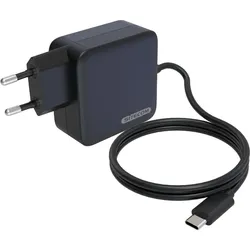
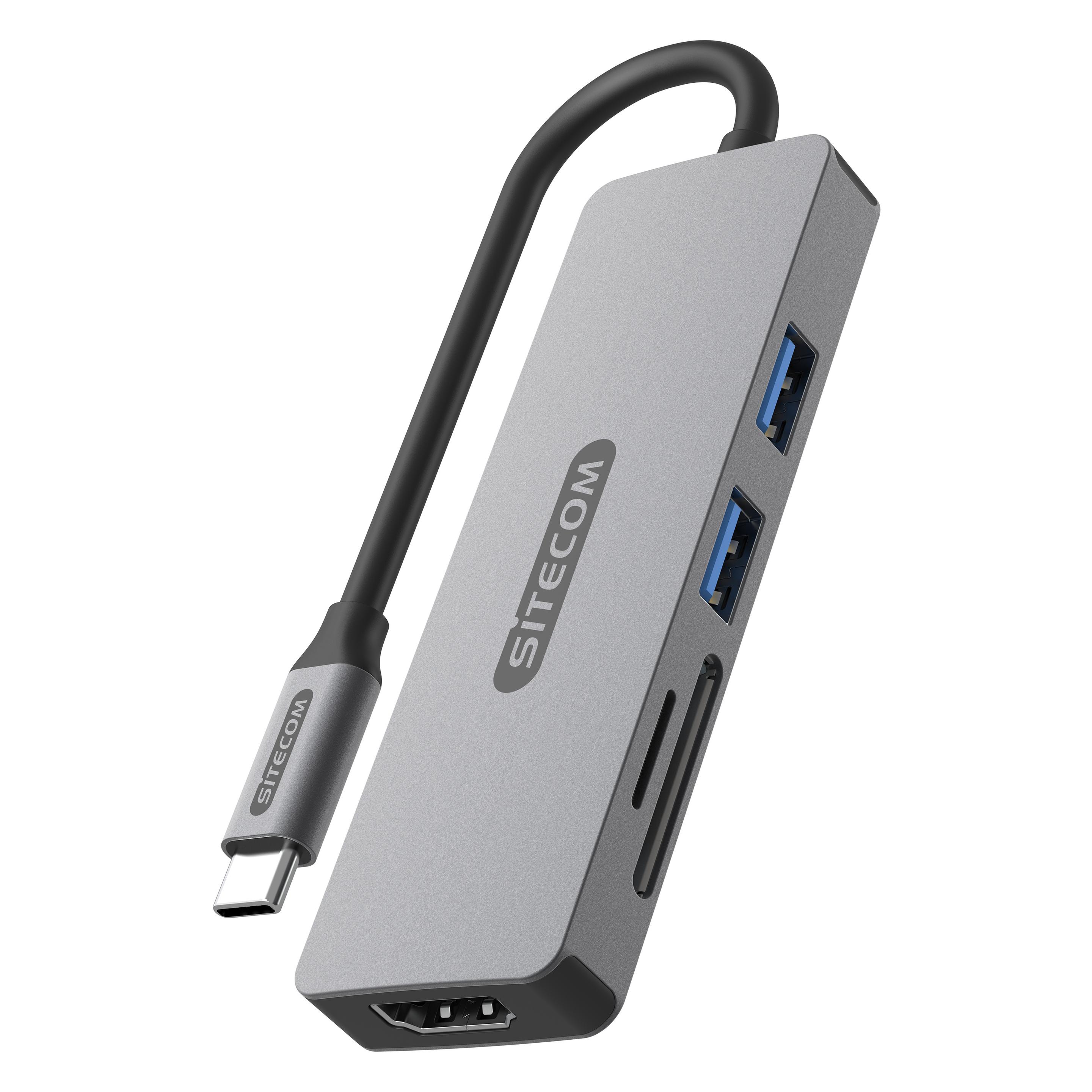
Sitecom 65W USB C Notebook Netzteil Power Delivery LadegerätDas Sitecom 65W USB C Notebook Netzteil bietet eine zuverlässige Stromversorgung für Notebooks, Tablets, Smartphones und weitere Geräte mit USB C Power Delivery Unterstützung. Mit einer maximalen Ausgangsleistung von 65 Watt eignet s87,95 €*Versand: 5,95 €Sichere Weiterleitung zum Anbieter


-
Wie richte ich den Sitecom Range Extender Socket N300 WLX 2007 ein?
Um den Sitecom Range Extender Socket N300 WLX 2007 einzurichten, verbinde ihn zunächst mit einer Steckdose in der Nähe deines WLAN-Routers. Warte, bis die Power-LED grün leuchtet, und drücke dann die WPS-Taste am Range Extender. Anschließend drücke innerhalb von 2 Minuten die WPS-Taste an deinem WLAN-Router. Sobald die Verbindung hergestellt ist, leuchtet die WLAN-LED am Range Extender grün. Du kannst nun den Range Extender an einem Ort platzieren, an dem du das WLAN-Signal verstärken möchtest. **
-
Was muss ich genau machen, um einen Port auf einem Sitecom Router freizugeben?
Um einen Port auf einem Sitecom Router freizugeben, müssen Sie sich in das Router-Admin-Panel einloggen. Geben Sie die IP-Adresse des Routers in Ihren Webbrowser ein und melden Sie sich mit den entsprechenden Anmeldeinformationen an. Suchen Sie nach den Einstellungen für Portweiterleitung oder Portfreigabe und geben Sie die erforderlichen Informationen wie Portnummer und Ziel-IP-Adresse ein. Speichern Sie die Einstellungen und der Port sollte nun freigegeben sein. **
-
Wie kann ich zwei Monitore mit einem USB-C-Hub an ein MacBook Pro 16 mit einem Sitecom-Hub anschließen?
Um zwei Monitore mit einem USB-C-Hub an ein MacBook Pro 16 mit einem Sitecom-Hub anzuschließen, benötigst du einen USB-C-Hub mit zwei Videoausgängen, wie zum Beispiel HDMI oder DisplayPort. Schließe den USB-C-Hub an den USB-C-Anschluss deines MacBook Pro 16 an und verbinde dann die beiden Monitore mit den Videoausgängen des Hubs. Stelle sicher, dass du die entsprechenden Einstellungen an deinem MacBook Pro vornimmst, um die Monitore zu erkennen und das Bild auf beiden Monitoren anzuzeigen. **
-
"Wie kann ich einen Parkplatz im Voraus reservieren und sicherstellen, dass mein Fahrzeug einen sicheren Stellplatz hat?"
Sie können einen Parkplatz im Voraus online über verschiedene Plattformen wie Parkplatz-Apps oder Websites reservieren. Stellen Sie sicher, dass der Parkplatz über Sicherheitsmaßnahmen wie Überwachungskameras oder Sicherheitspersonal verfügt, um die Sicherheit Ihres Fahrzeugs zu gewährleisten. Beachten Sie auch die Stornierungsbedingungen und eventuelle Gebühren im Falle einer Änderung Ihrer Pläne. **

Wie kann ich meine Garage effektiv organisieren und nutzen, um mehr Stellplatz für mein Fahrzeug zu schaffen?
1. Räume unnötige Gegenstände aus der Garage aus, um mehr Platz zu schaffen. 2. Nutze Regale, Haken und Aufbewahrungsboxen, um den vorhandenen Platz optimal zu nutzen. 3. Schaffe klare Bereiche für verschiedene Zwecke wie Parken, Lagerung und Arbeitsbereich. **
Wie reserviere ich einen Stellplatz auf einem öffentlichen Parkplatz?
1. Suche nach dem gewünschten Parkplatz online oder vor Ort. 2. Wähle die gewünschte Zeit und bezahle gegebenenfalls im Voraus. 3. Stelle sicher, dass du die Reservierungsbestätigung dabei hast, wenn du den Parkplatz nutzt. **
Top-Angebote
Produkte zum Begriff Sitecom:
-
Sitecom 65W USB C Notebook Netzteil Power Delivery LadegerätDas Sitecom 65W USB C Notebook Netzteil bietet eine zuverlässige Stromversorgung für Notebooks, Tablets, Smartphones und weitere Geräte mit USB C Power Delivery Unterstützung. Mit einer maximalen Ausgangsleistung von 65 Watt eignet s87,95 €*Versand: 5,95 €Sichere Weiterleitung zum Anbieter
-
Wie setze ich den Sitecom X4 N300 zurück?
Um den Sitecom X4 N300 zurückzusetzen, müssen Sie den Reset-Knopf auf der Rückseite des Routers drücken und gedrückt halten, bis die Power-LED blinkt. Dadurch werden alle Einstellungen des Routers auf die Werkseinstellungen zurückgesetzt. Anschließend können Sie den Router neu konfigurieren. **
-
Wie richte ich den WLAN-Verstärker von Sitecom ein?
Um den WLAN-Verstärker von Sitecom einzurichten, verbinde ihn zunächst mit einer Steckdose in der Nähe deines Routers. Verbinde dann dein Gerät (z.B. Laptop oder Smartphone) mit dem WLAN-Verstärker und öffne einen Webbrowser. Gib die IP-Adresse des Verstärkers in die Adressleiste ein und folge den Anweisungen auf dem Bildschirm, um die Einrichtung abzuschließen. **
-
Wie richte ich den Sitecom Range Extender Socket N300 WLX 2007 ein?
Um den Sitecom Range Extender Socket N300 WLX 2007 einzurichten, verbinde ihn zunächst mit einer Steckdose in der Nähe deines WLAN-Routers. Warte, bis die Power-LED grün leuchtet, und drücke dann die WPS-Taste am Range Extender. Anschließend drücke innerhalb von 2 Minuten die WPS-Taste an deinem WLAN-Router. Sobald die Verbindung hergestellt ist, leuchtet die WLAN-LED am Range Extender grün. Du kannst nun den Range Extender an einem Ort platzieren, an dem du das WLAN-Signal verstärken möchtest. **
-
Was muss ich genau machen, um einen Port auf einem Sitecom Router freizugeben?
Um einen Port auf einem Sitecom Router freizugeben, müssen Sie sich in das Router-Admin-Panel einloggen. Geben Sie die IP-Adresse des Routers in Ihren Webbrowser ein und melden Sie sich mit den entsprechenden Anmeldeinformationen an. Suchen Sie nach den Einstellungen für Portweiterleitung oder Portfreigabe und geben Sie die erforderlichen Informationen wie Portnummer und Ziel-IP-Adresse ein. Speichern Sie die Einstellungen und der Port sollte nun freigegeben sein. **
Ähnliche Suchbegriffe für Sitecom
-
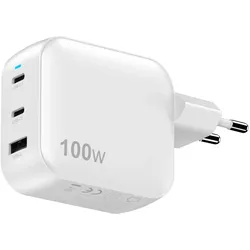
Sitecom Caricatore da Parete (100 W), USB Ladegerät, WeissDer Sitecom 100W Netzadapter bietet Hochleistungsaufladung für mehrere Geräte gleichzeitig und nutzt fortschrittliche Power-Delivery-Technologie sowie Galliumnitrid-Bauweise für effiziente Leistung. Mit einer Gesamtleistung von 100 W unterstützt er das Schnellladen von bis zu drei Geräten gleichzeitig, darunter Laptops, Tablets und Smartphones, wodurch er sich ideal zum Ersatz mehrerer Einzeladapter eignet. Das Ladegerät verfügt über ein kompaktes, langlebiges Gehäuse in Weiss, das für Zuverlässigkeit und langfristige Nutzung konzipiert ist. Es arbeitet mit einem breiten Eingangsspannungsbereich von 100-240 V und ist mit verschiedenen Stromnetzen weltweit kompatibel, wenn ein entsprechender Reiseadapter verwendet wird. Ausgestattet mit einem europäischen Stecker ist es ausschliesslich für den Innenbereich vorgesehen und bietet eine praktische Lösung für Heim- und Reisebedarf. Dieses Modell legt Wert auf Sicherheit und hochwertige Materialien, um konsistente Ladeleistung ohne Übertreibung der Leistungsversprechen zu gewährleisten.65,90 €*Versand: 0,00 €Sichere Weiterleitung zum Anbieter
-
Sitecom MD-1009 USB Kartenleser UHS II (USB), SpeicherkartenlesegerätDer Sitecom USB-A Kartenleser UHS-II bietet zuverlässige Datenspeicherung und Übertragungsfähigkeiten mit maximalen Geschwindigkeiten bis zu 312 MB pro Sekunde. Dieses Gerät liest und beschreibt gleichzeitig micro SD und SD Speicherkarten mit Kapazitäten bis zu 2 Terabyte, was es für Fotografen, Videografen und Fachleute geeignet macht, die effiziente Dateiverwaltung benötigen. Mit einem haltbaren Aluminiumgehäuse in silberner Ausführung widersteht das Gerät täglicher Nutzung und Transport bei konstanter Leistung. Ausschliesslich kompatibel mit USB-A Anschlüssen an Laptops, Smartphones und Tablets, benötigt dieser Plug-and-Play Kartenleser keine zusätzliche Softwareinstallation und beginnt den Betrieb sofort nach Verbindung. Das Modell MD-1009 ermöglicht schnelle Sicherung von Smartphone-Speicherkartendateien während Reisen oder vor Ort, während es auch sofortige Überprüfung von Kamera-Fotos auf Laptop-Bildschirmen erlaubt. Mit seinem Fokus auf praktische Funktionalität und robuster Konstruktion bietet dieser Kartenleser zuverlässigen Datenaustausch für verschiedene Computer- und Mobilgeräte ohne unnötige Komplexität.51,90 €*Versand: 0,00 €Sichere Weiterleitung zum Anbieter
-
Wie kann ich zwei Monitore mit einem USB-C-Hub an ein MacBook Pro 16 mit einem Sitecom-Hub anschließen?
Um zwei Monitore mit einem USB-C-Hub an ein MacBook Pro 16 mit einem Sitecom-Hub anzuschließen, benötigst du einen USB-C-Hub mit zwei Videoausgängen, wie zum Beispiel HDMI oder DisplayPort. Schließe den USB-C-Hub an den USB-C-Anschluss deines MacBook Pro 16 an und verbinde dann die beiden Monitore mit den Videoausgängen des Hubs. Stelle sicher, dass du die entsprechenden Einstellungen an deinem MacBook Pro vornimmst, um die Monitore zu erkennen und das Bild auf beiden Monitoren anzuzeigen. **
-
"Wie kann ich einen Parkplatz im Voraus reservieren und sicherstellen, dass mein Fahrzeug einen sicheren Stellplatz hat?"
Sie können einen Parkplatz im Voraus online über verschiedene Plattformen wie Parkplatz-Apps oder Websites reservieren. Stellen Sie sicher, dass der Parkplatz über Sicherheitsmaßnahmen wie Überwachungskameras oder Sicherheitspersonal verfügt, um die Sicherheit Ihres Fahrzeugs zu gewährleisten. Beachten Sie auch die Stornierungsbedingungen und eventuelle Gebühren im Falle einer Änderung Ihrer Pläne. **
-
Wie kann ich meine Garage effektiv organisieren und nutzen, um mehr Stellplatz für mein Fahrzeug zu schaffen?
1. Räume unnötige Gegenstände aus der Garage aus, um mehr Platz zu schaffen. 2. Nutze Regale, Haken und Aufbewahrungsboxen, um den vorhandenen Platz optimal zu nutzen. 3. Schaffe klare Bereiche für verschiedene Zwecke wie Parken, Lagerung und Arbeitsbereich. **
-
Wie reserviere ich einen Stellplatz auf einem öffentlichen Parkplatz?
1. Suche nach dem gewünschten Parkplatz online oder vor Ort. 2. Wähle die gewünschte Zeit und bezahle gegebenenfalls im Voraus. 3. Stelle sicher, dass du die Reservierungsbestätigung dabei hast, wenn du den Parkplatz nutzt. **
* Alle Preise verstehen sich inklusive der gesetzlichen Mehrwertsteuer und ggf. zuzüglich Versandkosten. Die Angebotsinformationen basieren auf den Angaben des jeweiligen Shops und werden über automatisierte Prozesse aktualisiert. Eine Aktualisierung in Echtzeit findet nicht statt, so dass es im Einzelfall zu Abweichungen kommen kann. ** Hinweis: Teile dieses Inhalts wurden von KI erstellt.